01
Comece pelo seu próprio modelo.
O processo começa exatamente onde você já trabalha: no seu projeto dentro do SketchUp.
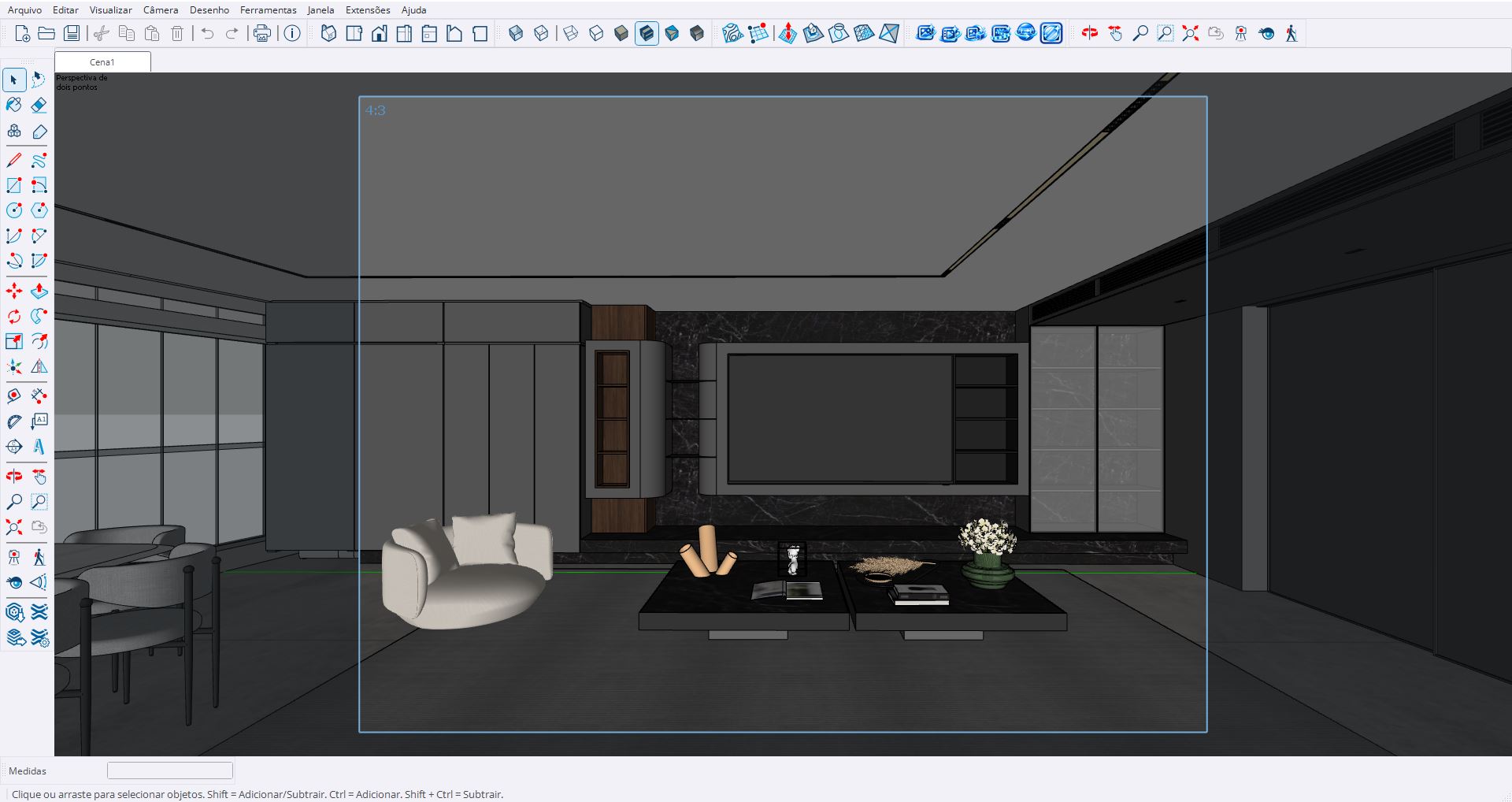
+ AMPLIAR

Renderização, aprimoramento e inteligência artificial em um único plugin.
CONHEÇA O DCA LAB RENDER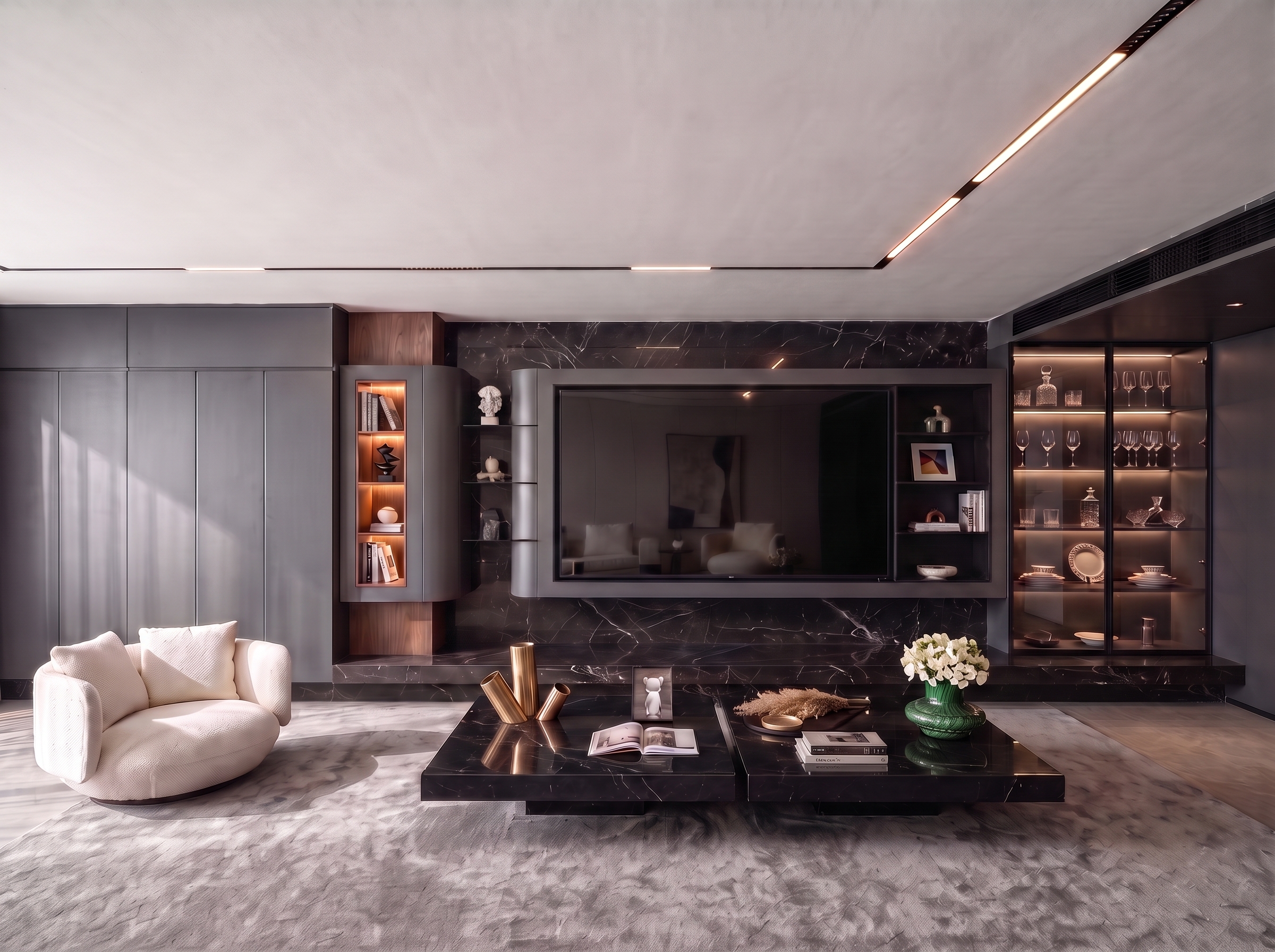
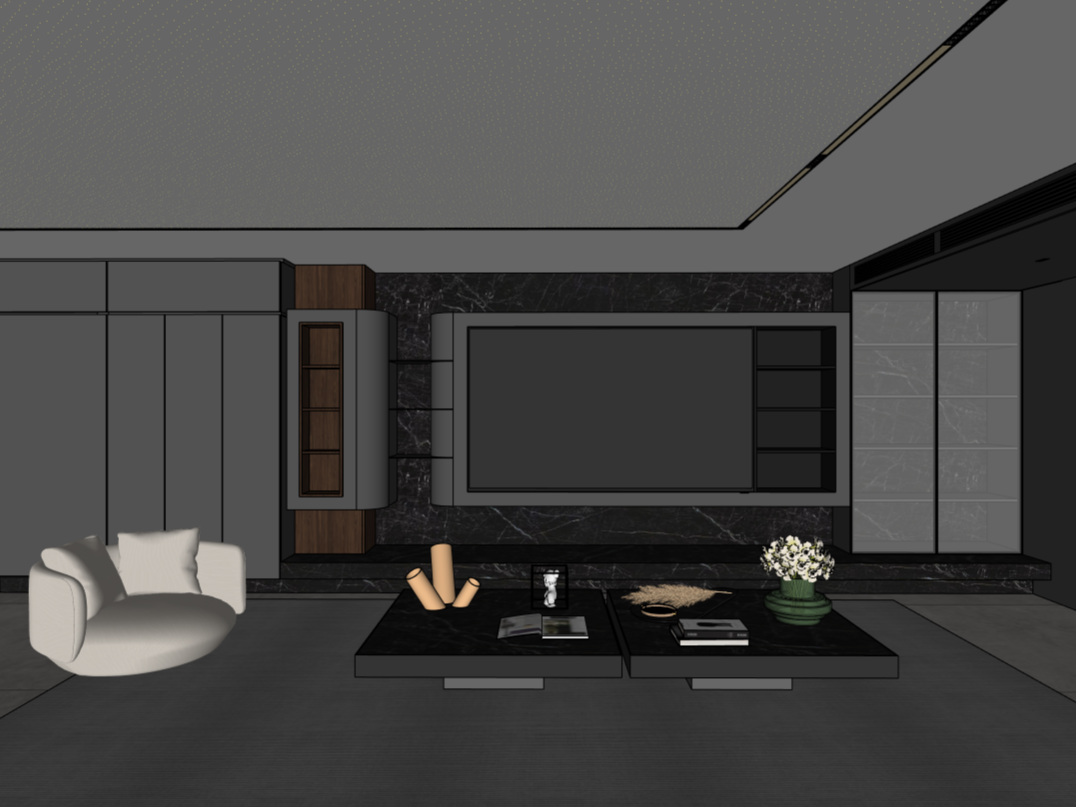
Continue desenvolvendo o projeto normalmente dentro do SketchUp.
O DCA Lab Render utiliza a cena do seu próprio modelo como ponto de partida.
Transforme a visualização do SketchUp em uma imagem pronta para apresentação.
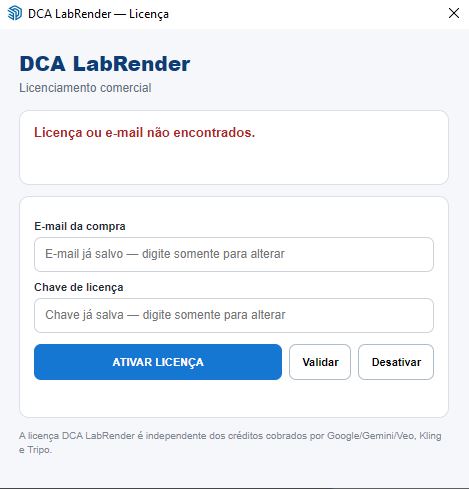
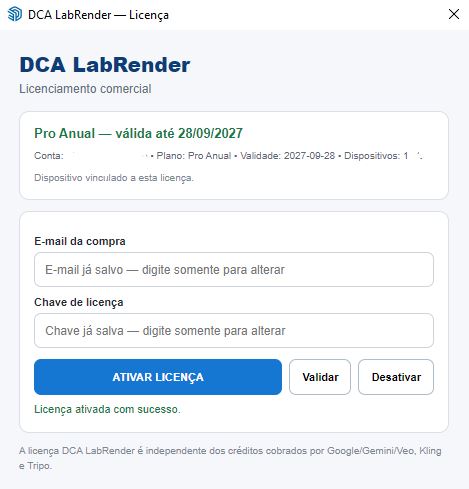
Ao instalar o DCA Lab Render, você ativa sua licença diretamente pelo plugin. Um processo rápido para validar seu acesso e começar a utilizar as ferramentas.
Utilize o e-mail associado à sua compra do DCA Lab Render.
Digite a chave de licença fornecida para validar o seu acesso ao plugin.
Após a validação, o DCA Lab Render fica pronto para utilização.
O processo começa exatamente onde você já trabalha: no seu projeto dentro do SketchUp.
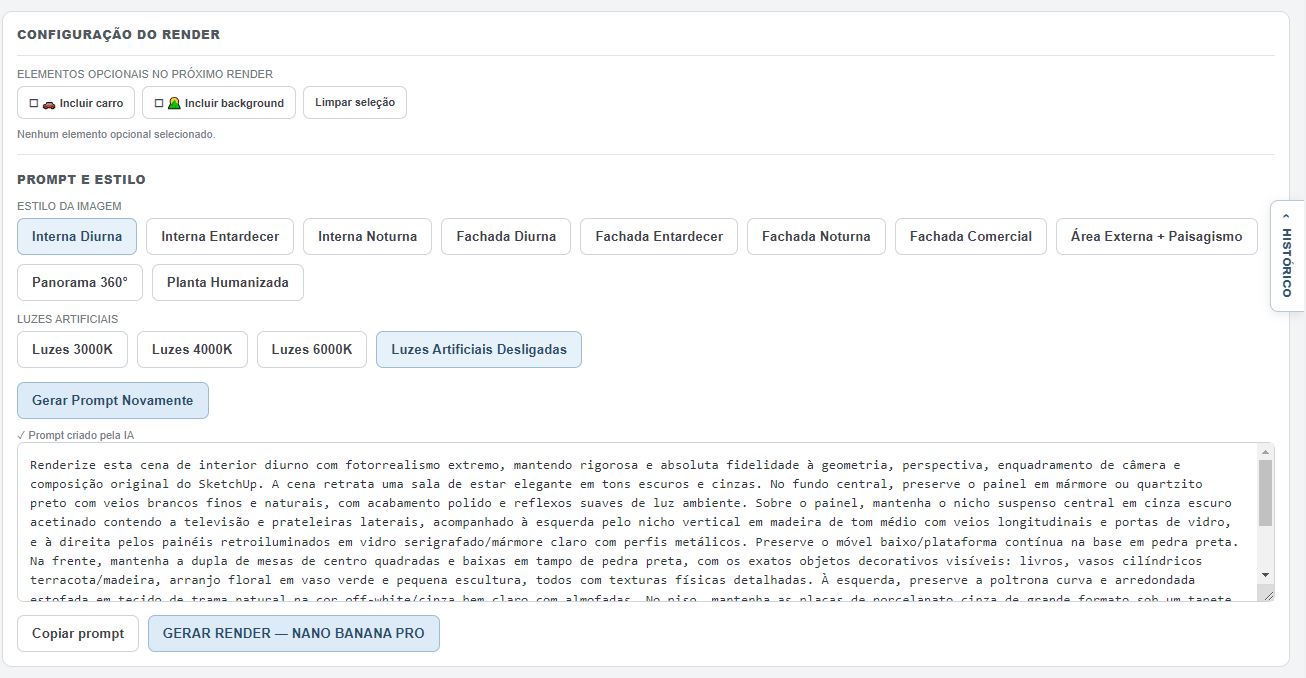
Defina formato e resolução, prepare a visualização e capture a cena diretamente pelo DCA Render AI.

Selecione o estilo da imagem, iluminação e outros elementos. O próprio sistema pode gerar o prompt para o seu projeto.
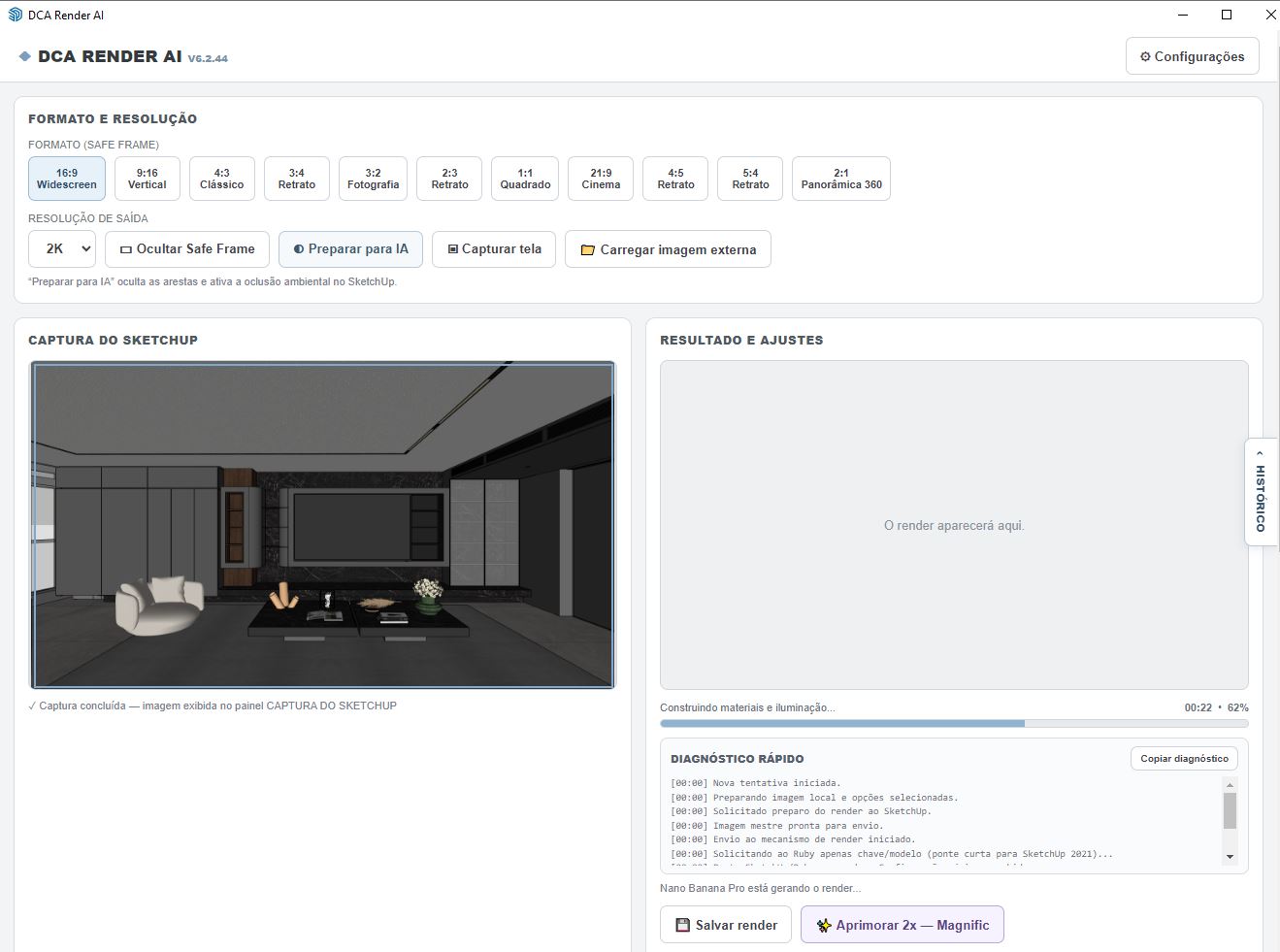
Com as escolhas definidas, o DCA Render AI envia a cena para processamento e acompanha a geração dentro da própria interface.
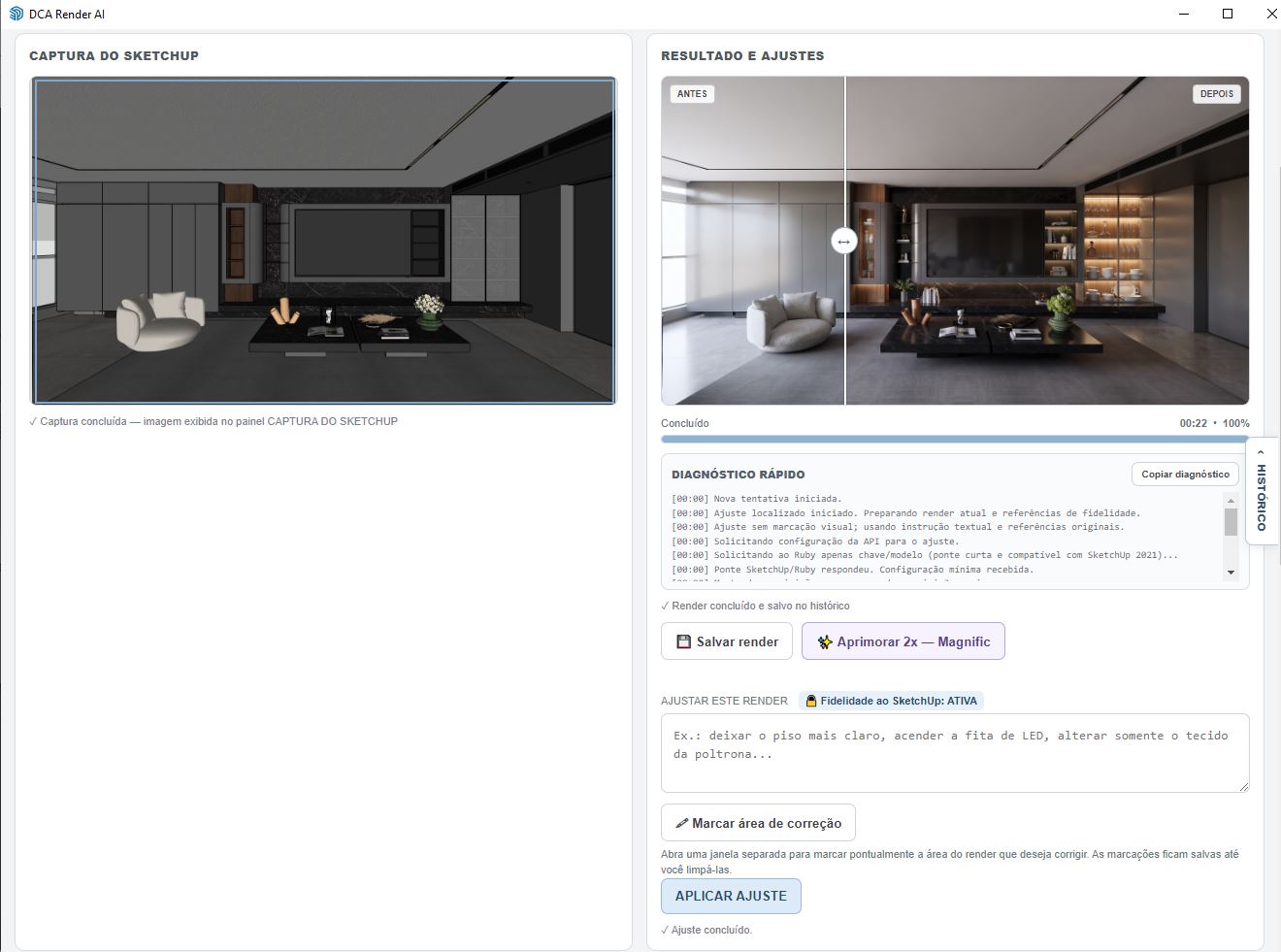
Compare a captura original com o render gerado usando o controle Antes / Depois e continue trabalhando a imagem sem interromper o fluxo.
O resultado pode seguir diretamente para o aprimoramento integrado com Magnific.
APRIMORAR 2X — MAGNIFIC
Quando o processamento termina, a imagem aprimorada retorna ao fluxo do DCA Render AI e fica disponível para continuar o trabalho.

Acesse o histórico de renders, visualize trabalhos anteriores e continue o processo a partir das imagens geradas.


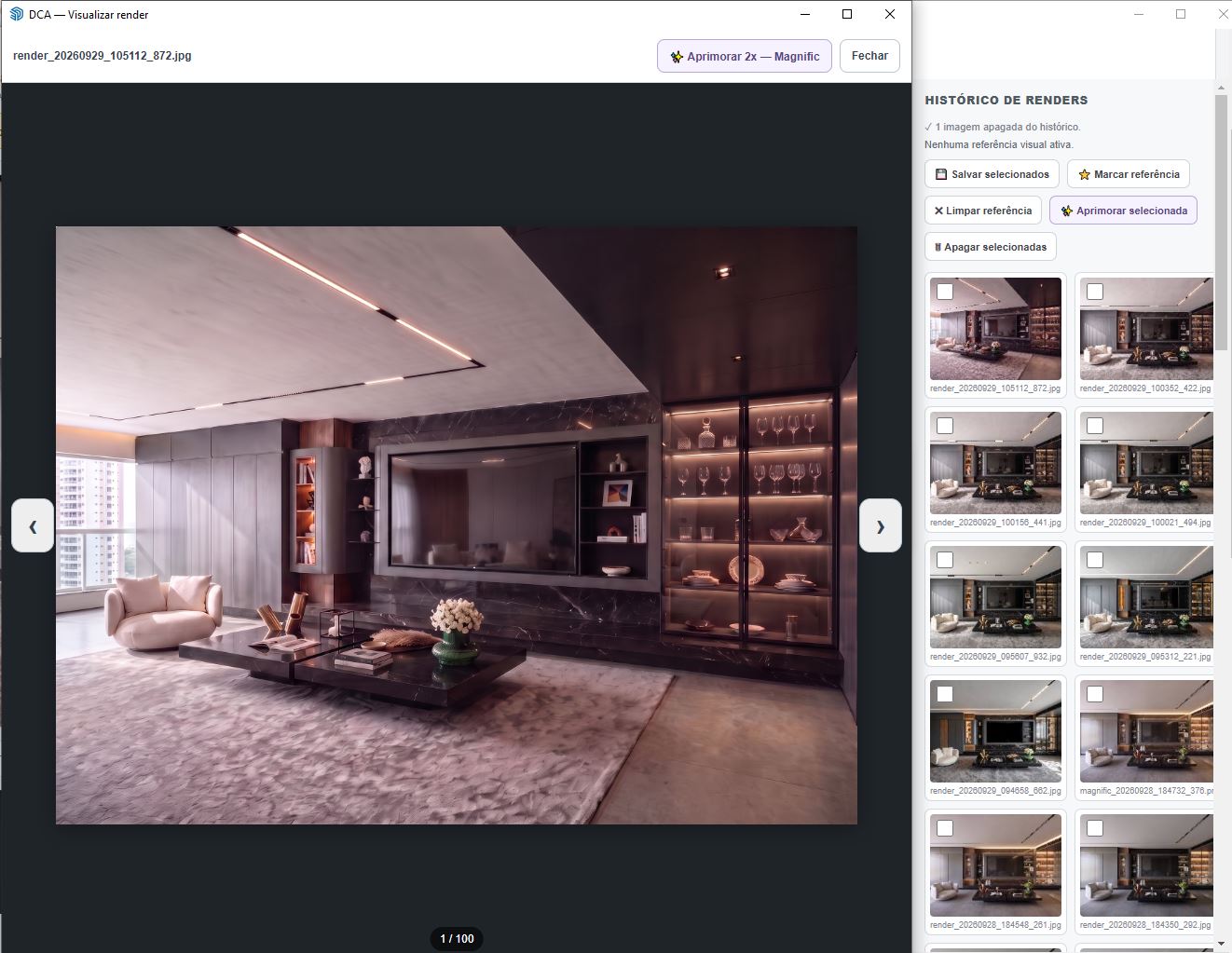
No histórico, selecione um render aprovado e marque-o como referência visual.

Posicione a câmera em uma nova vista. A nova captura define geometria, perspectiva e enquadramento do próximo render.
O DCA Render utiliza a nova captura junto à referência selecionada para orientar o próximo resultado e manter a linguagem do ambiente.

O enquadramento muda, enquanto a referência ajuda a preservar a continuidade de materiais, iluminação, atmosfera e identidade visual do projeto.
Abra a ferramenta de correção e marque diretamente sobre o render as áreas que precisam de atenção.

Escreva a alteração em linguagem direta. Você descreve o que deseja modificar e mantém o controle sobre o resultado.
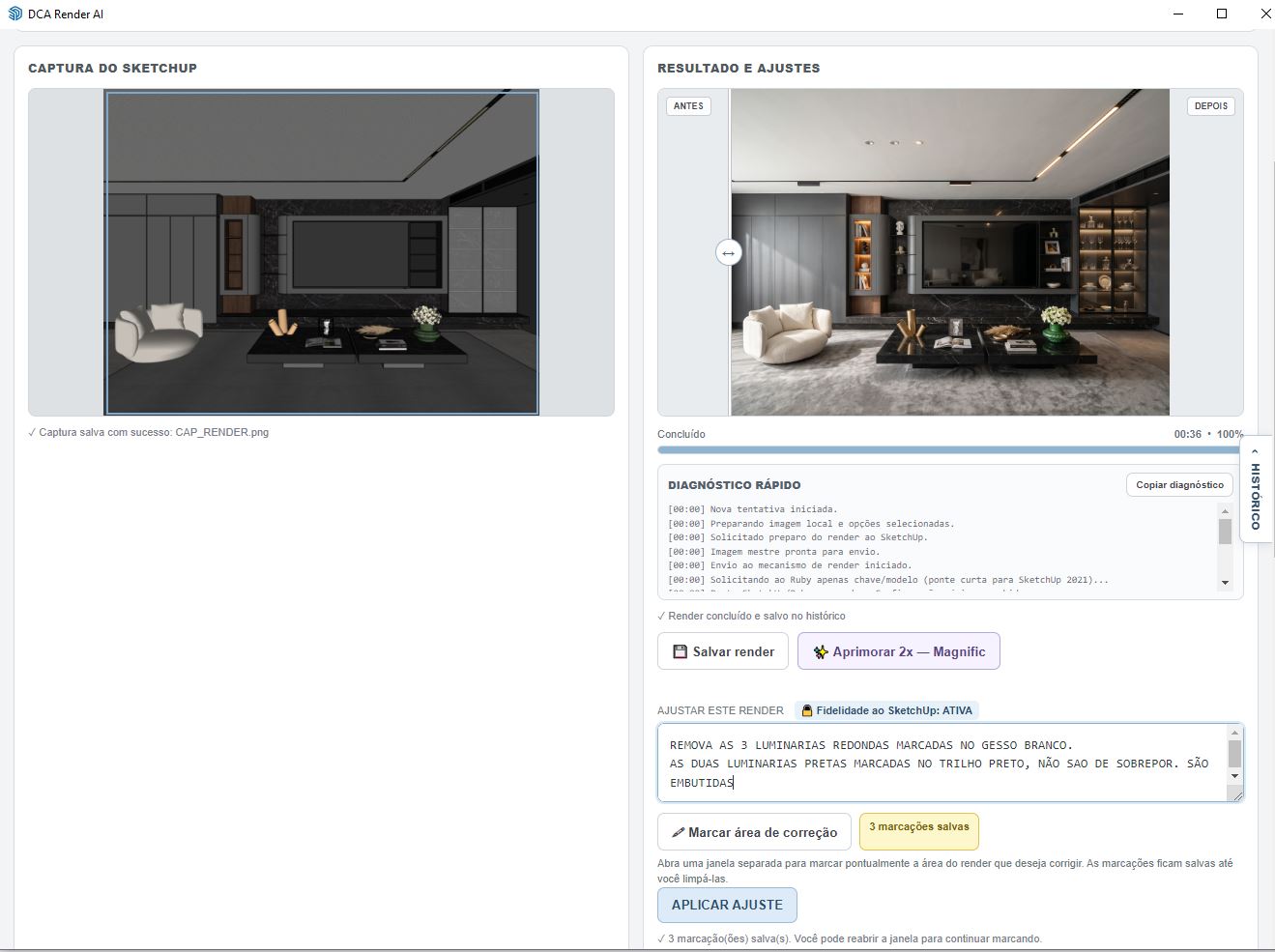
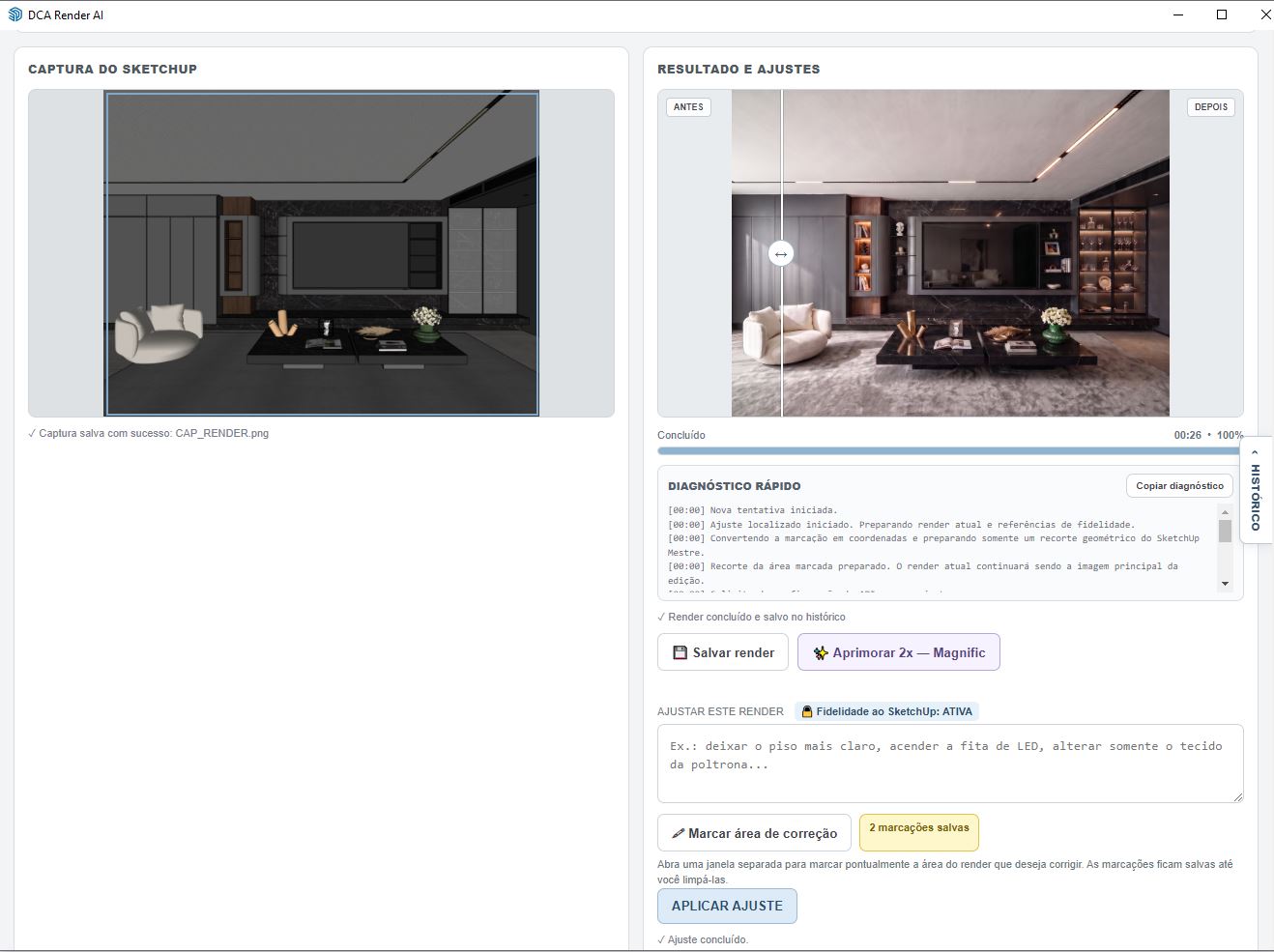
O ajuste localizado é aplicado ao render e o resultado pode ser conferido diretamente no comparador Antes / Depois.
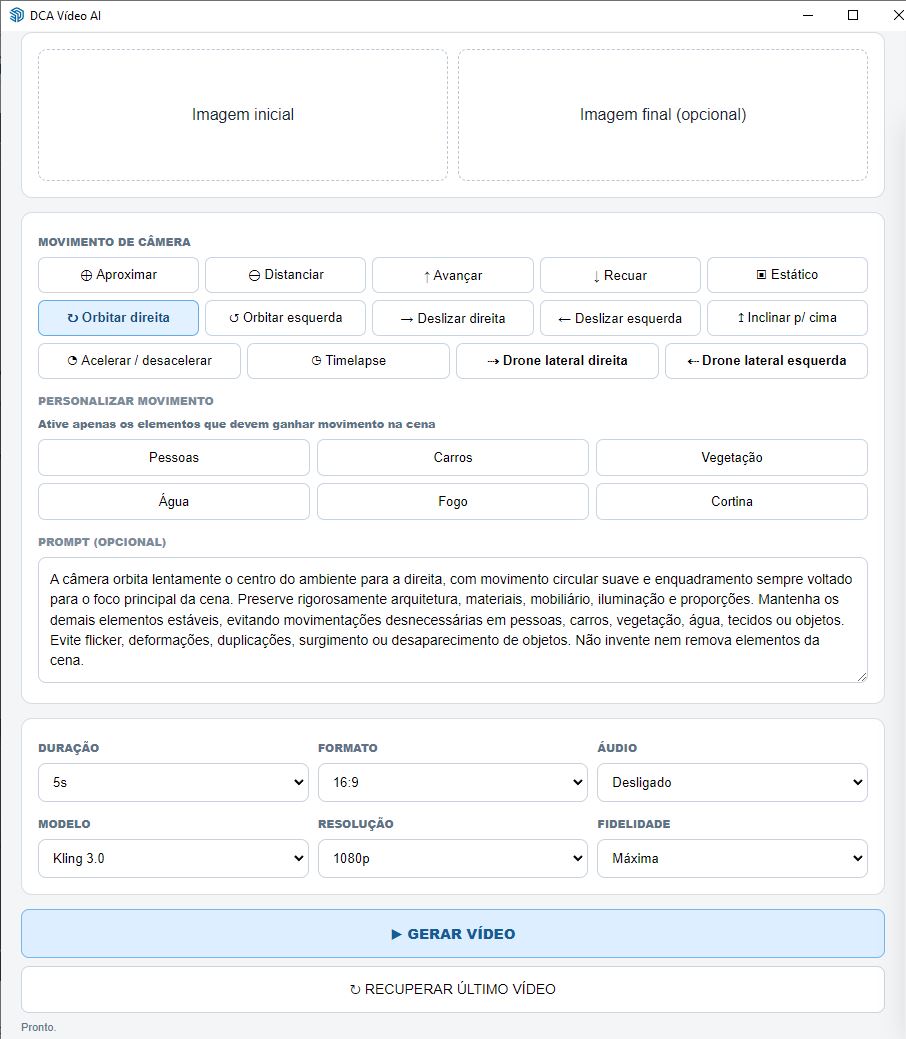
Uma imagem estática se transforma em uma apresentação em movimento. E o processo acontece dentro do mesmo ecossistema de trabalho.
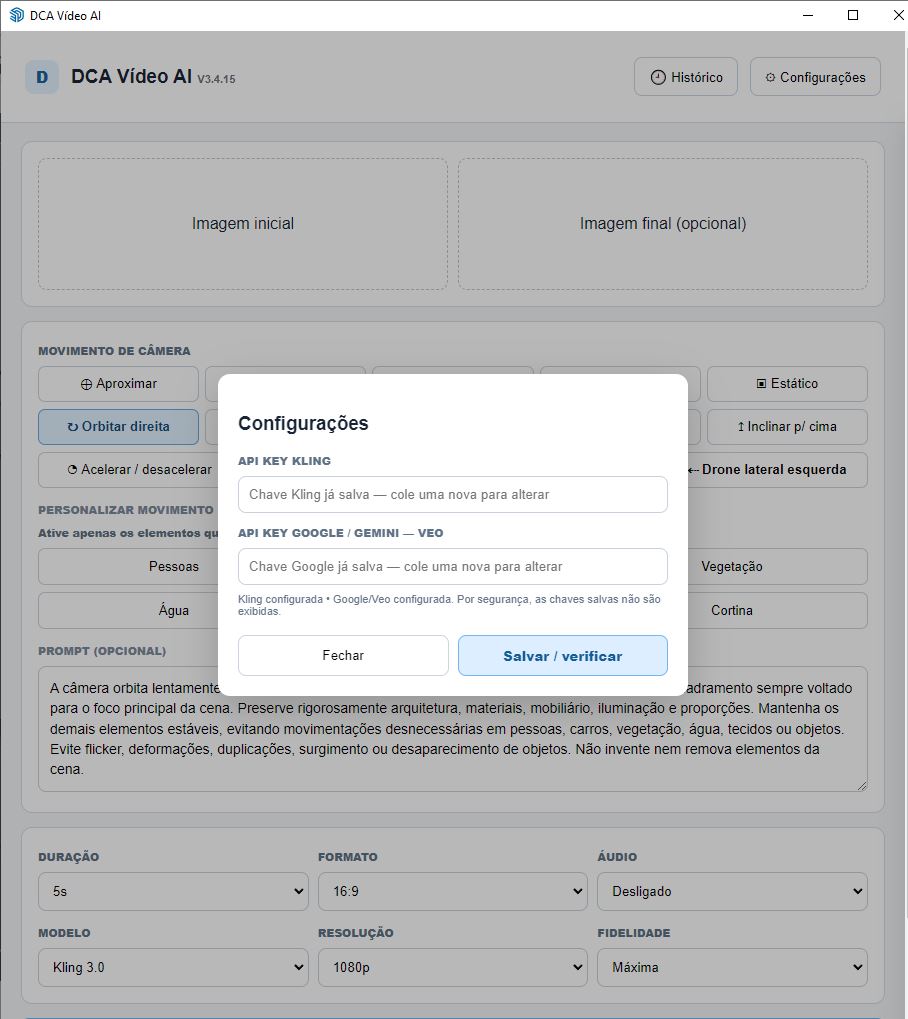
Na primeira configuração, informe suas chaves
dos serviços utilizados pelo DCA Vídeo AI.
Kling e Google / Gemini — Veo.
Depois de salvas e verificadas, as chaves
permanecem configuradas para as próximas
gerações.
Defina uma
imagem inicial
e, se desejar, também uma
imagem final.
Elas serão o ponto de partida
para a geração do vídeo.
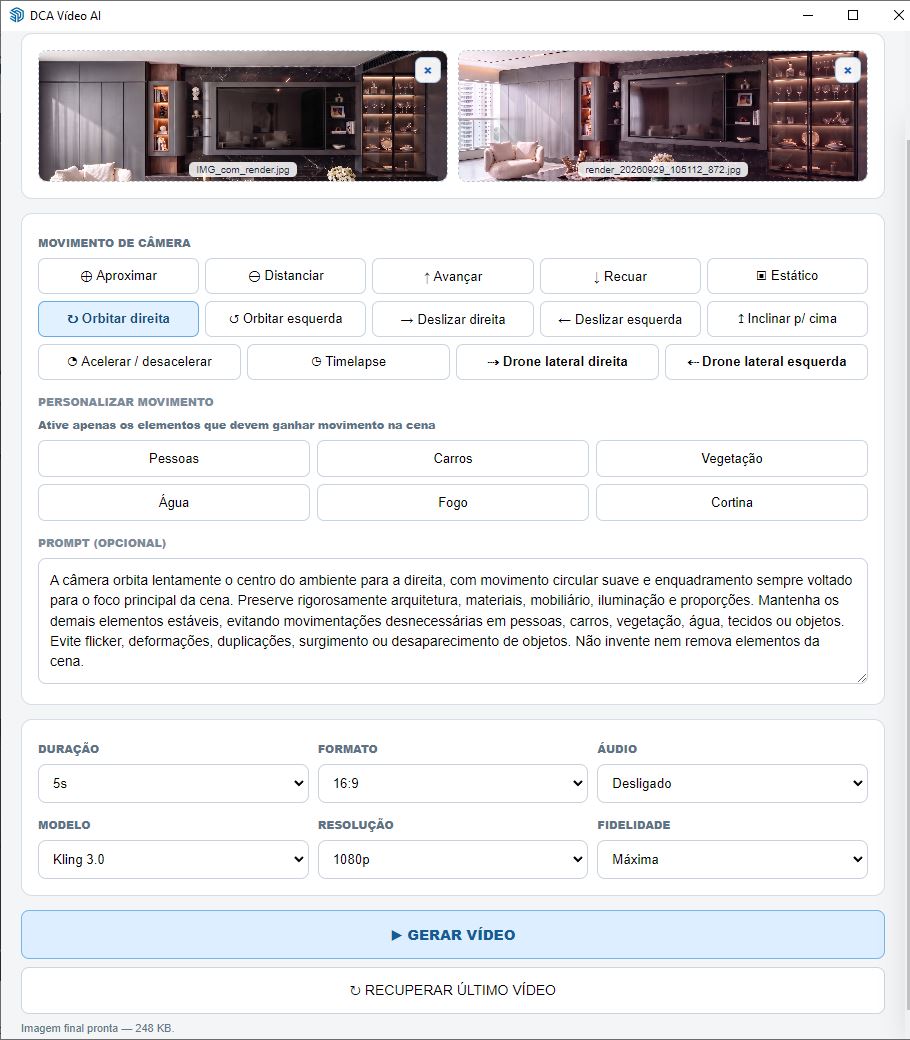
Aproximar, distanciar, avançar,
recuar, orbitar, deslizar, inclinar,
timelapse ou movimento lateral.
Você escolhe o movimento.
O DCA Vídeo prepara as instruções.
Ative apenas os elementos que devem
receber movimento na cena:
pessoas, carros, vegetação,
água, fogo ou cortinas.
Você define o comportamento desejado
antes de gerar o vídeo.
Escolha duração, formato, áudio,
modelo, resolução e nível de fidelidade.
Quando estiver pronto, clique em
Gerar Vídeo.
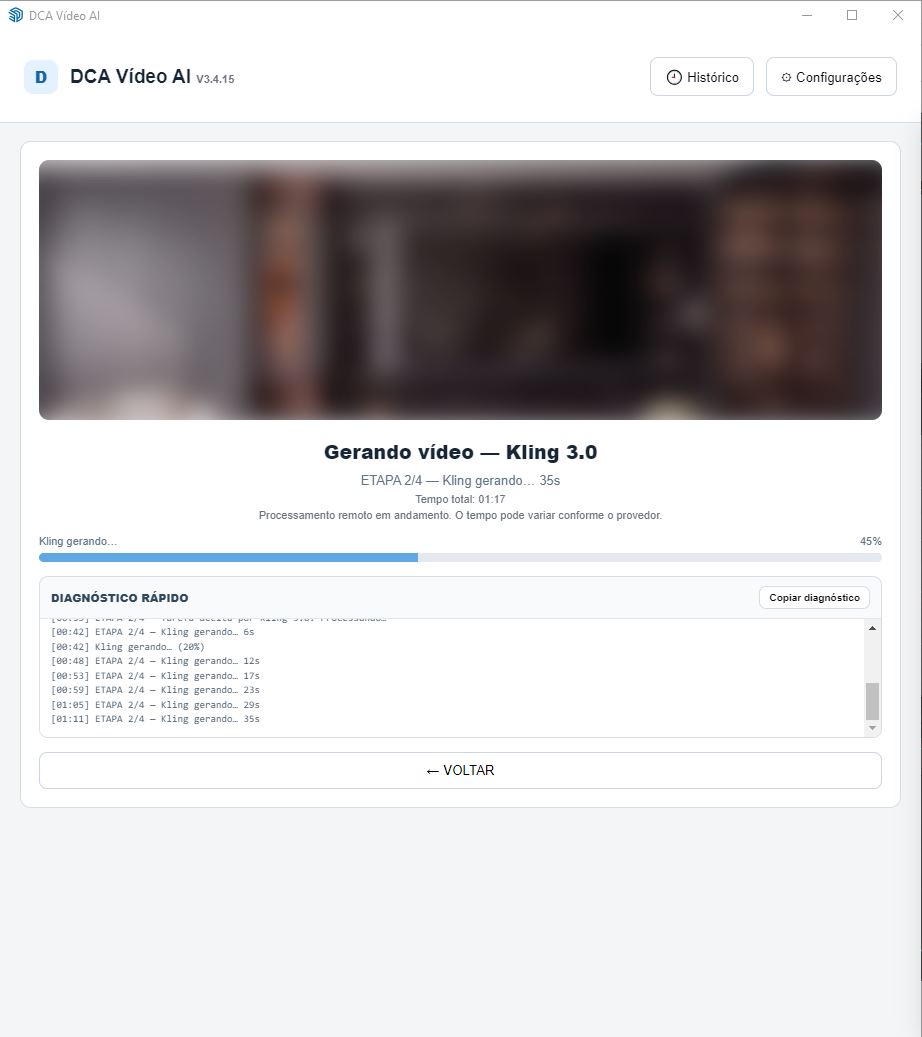
O processamento é acompanhado
diretamente pela interface.
Veja o progresso da geração e o
diagnóstico do processo sem sair
do DCA Vídeo AI.
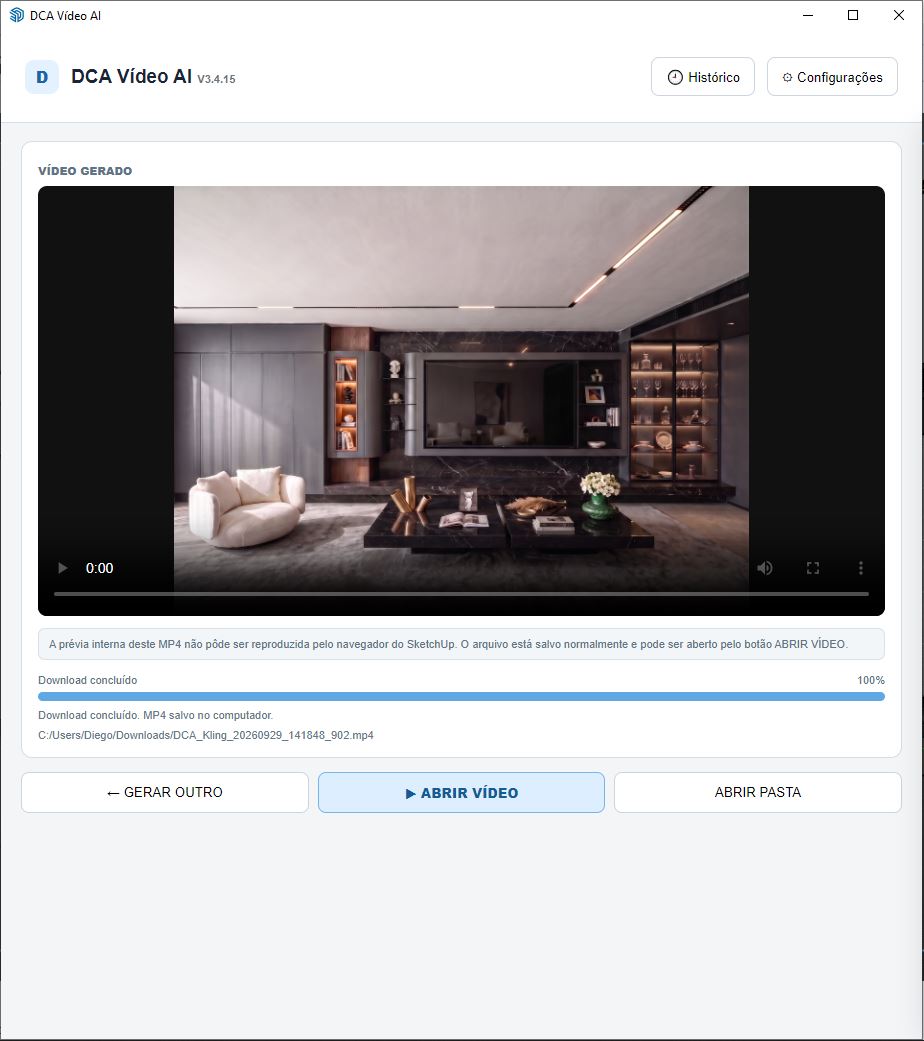
Ao concluir, o vídeo é salvo no computador
e fica disponível para visualização.
Gere outro vídeo, abra o resultado
ou acesse diretamente a pasta.
Escolha movimentos pré-configurados sem precisar criar animações manualmente.
Defina quais elementos da cena devem ganhar movimento durante a geração.
Ajuste duração, formato, modelo, resolução, áudio e fidelidade.
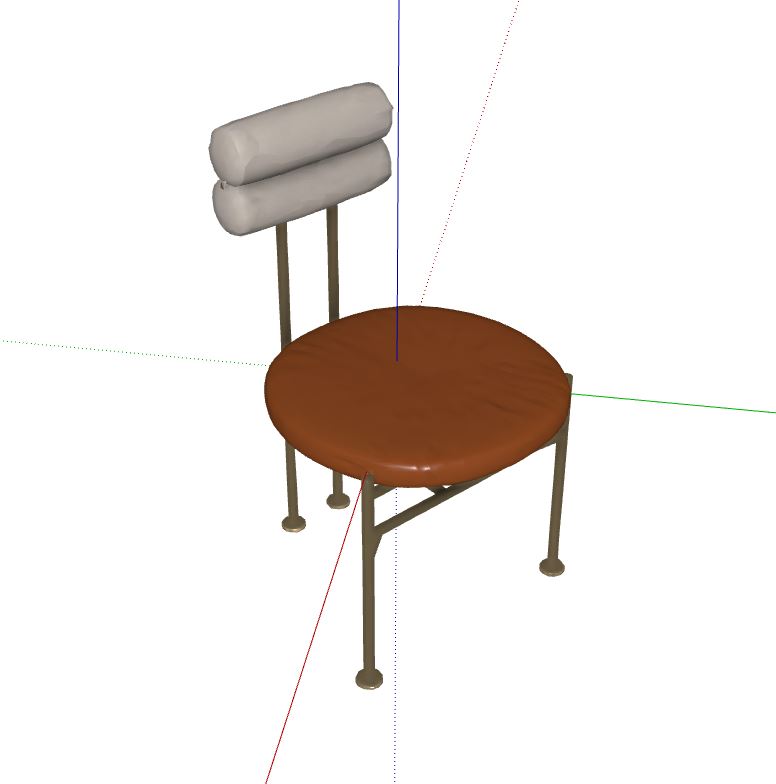
O DCA Image to 3D utiliza a imagem escolhida
como referência para gerar a geometria e
as texturas do objeto.
Ao concluir, o modelo é importado para
o SketchUp e fica pronto para fazer parte
do seu projeto.
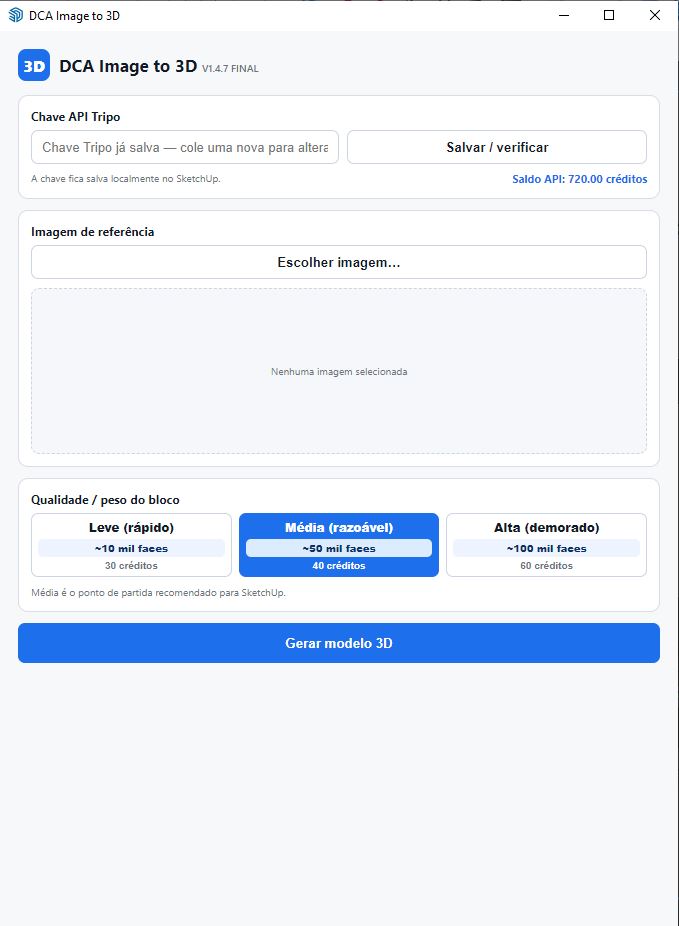
Informe sua chave de API da Tripo
e clique em
Salvar / verificar.
A chave fica salva localmente no SketchUp
e o próprio DCA Image to 3D exibe o saldo
disponível da API.
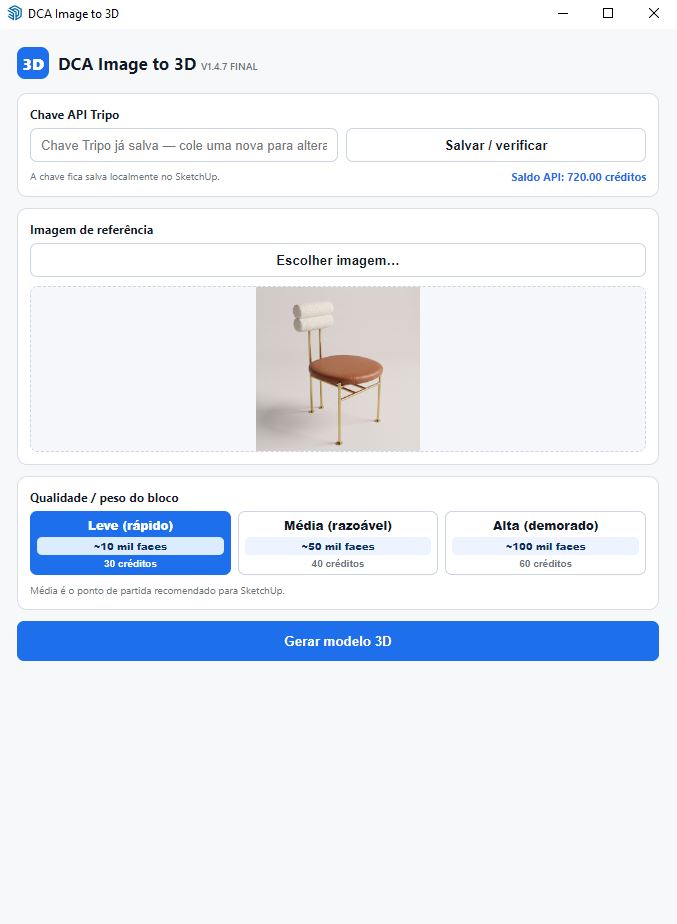
Carregue a imagem do objeto que você
deseja transformar em 3D.
Uma imagem. Um ponto de partida.
Selecione entre
Leve, Média ou Alta
de acordo com o nível de geometria
desejado para o modelo.
Assim você pode equilibrar detalhamento
e peso do bloco dentro do SketchUp.
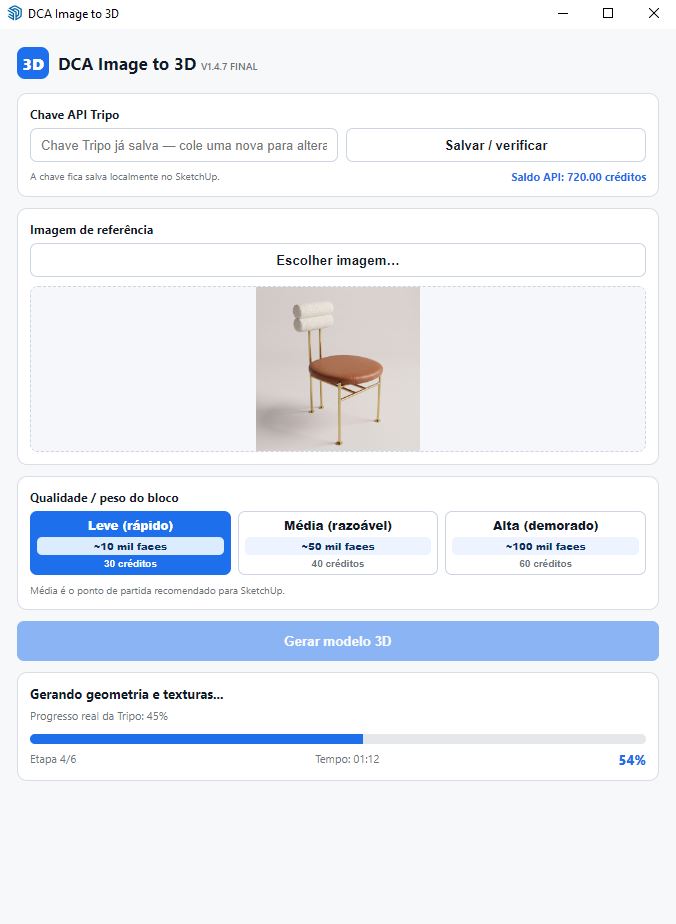
Clique em
Gerar modelo 3D
e acompanhe o processamento diretamente
pela interface.
O progresso da geração é exibido
enquanto a geometria e as texturas
são processadas.
Quando o processamento termina,
o DCA Image to 3D confirma a conclusão
e informa os dados da geração.
O modelo está pronto para entrar
no seu projeto.
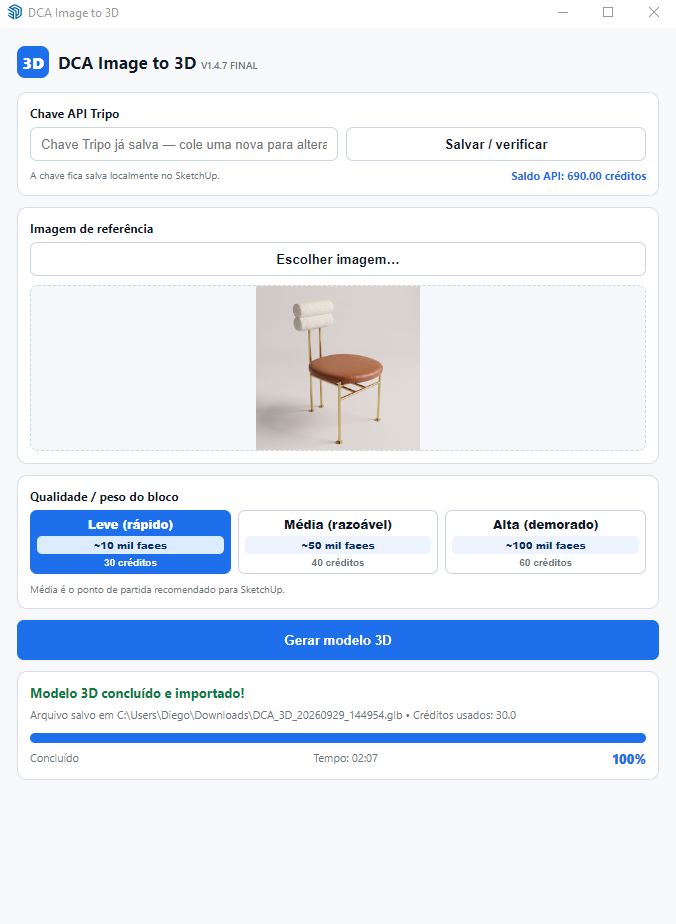
O objeto gerado é importado para
o ambiente de trabalho.
Da imagem de referência ao modelo 3D
sem precisar modelar o objeto do zero.
Para quando velocidade e menor peso do bloco são prioridade.
O equilíbrio entre detalhamento e peso para o uso cotidiano.
Para situações em que um nível maior de geometria é desejado.
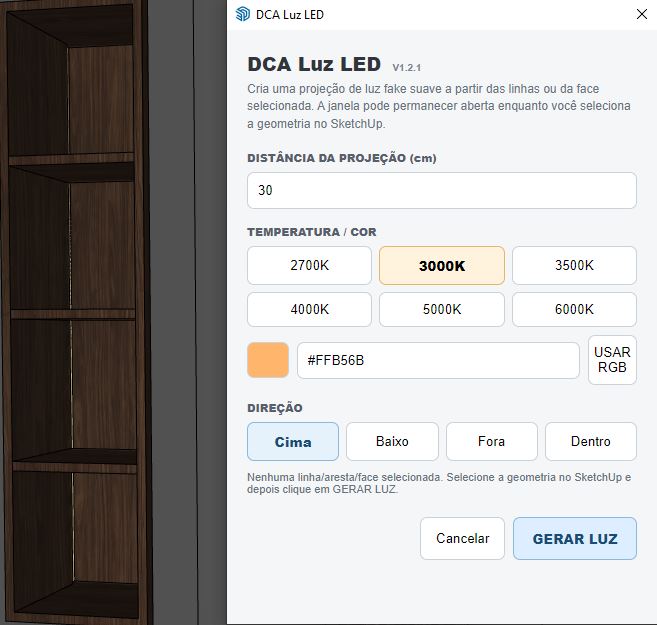
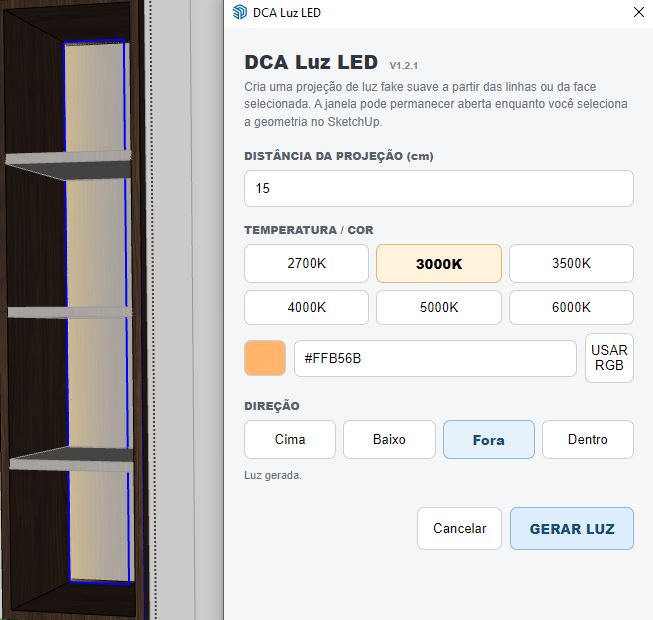
Com a janela aberta, selecione diretamente
no SketchUp as
linhas ou a face
que servirão como origem da luz.
Você continua trabalhando no modelo
enquanto configura a ferramenta.
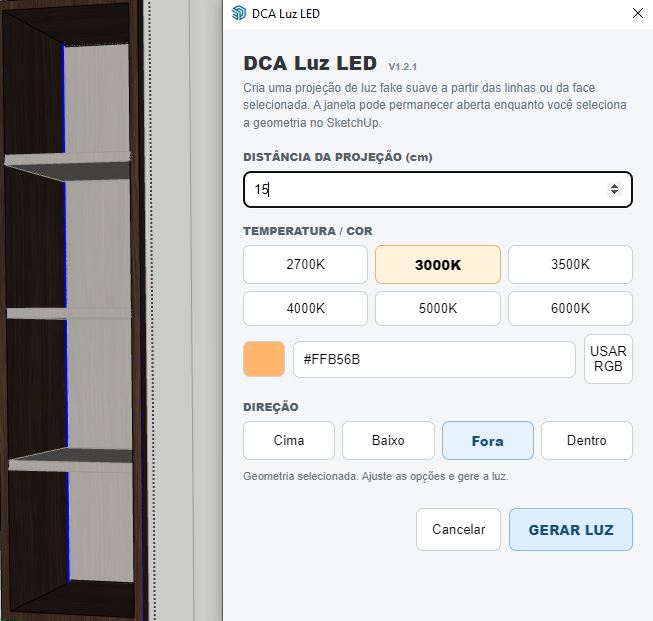
Determine a
distância da projeção
e escolha a direção:
cima, baixo, fora ou dentro.
Assim você controla rapidamente
para onde o efeito de iluminação
será lançado.
Use temperaturas predefinidas de
2700K a 6000K
para criar rapidamente uma luz
mais quente, neutra ou fria.
Depois, basta clicar em
Gerar Luz.
Determine em centímetros a distância da projeção.
Escolha rapidamente entre 2700K e 6000K.
Projete para cima, baixo, fora ou dentro.
Vá além das temperaturas tradicionais e escolha sua cor.
Além das temperaturas de cor
predefinidas, o DCA Luz LED permite
trabalhar com
cores RGB personalizadas.
Escolha a cor pelo círculo cromático,
ajuste o brilho e aplique diretamente
à luz criada.
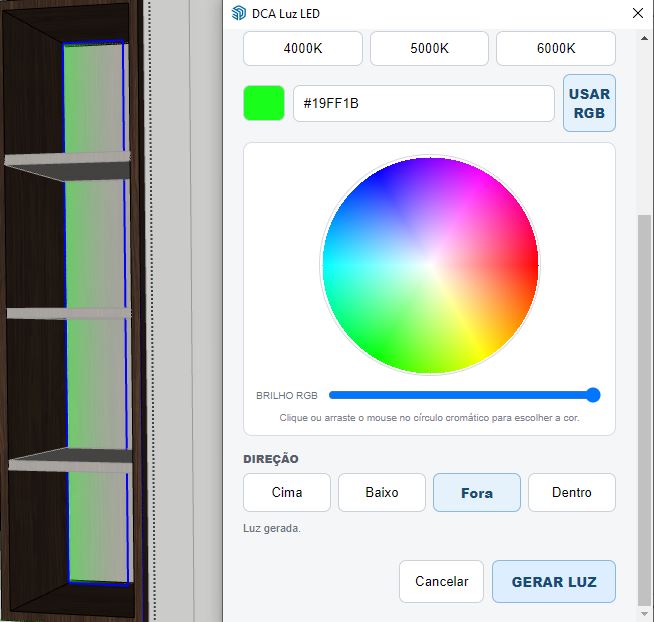
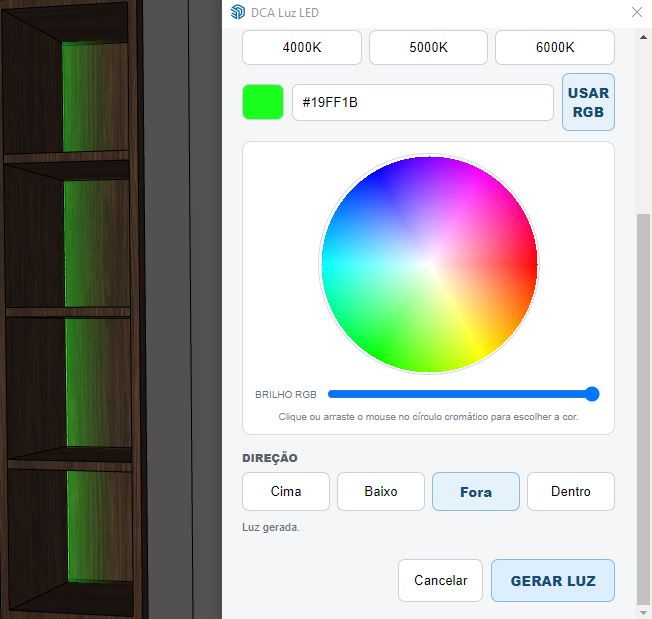
A cor escolhida é aplicada
à geometria criada e o efeito
aparece diretamente no modelo.
Do LED arquitetônico tradicional
às cenas com iluminação colorida.
Abra o DCA Reflexo e selecione
diretamente no SketchUp a face
que deverá receber o efeito.
Depois escolha a intensidade:
Suave, Médio ou Forte.
Você também pode adicionar um
leve desfoque ao reflexo.
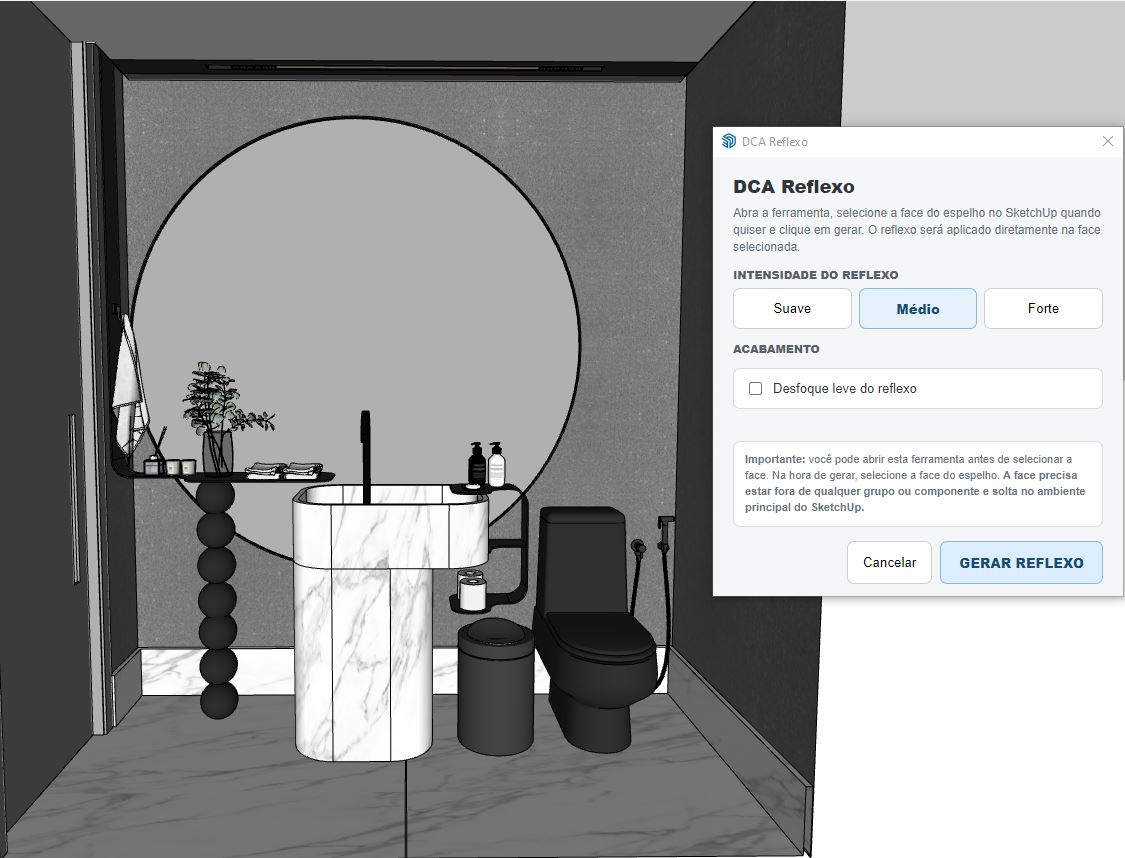
Com a face selecionada e a intensidade
definida, clique em
Gerar Reflexo.
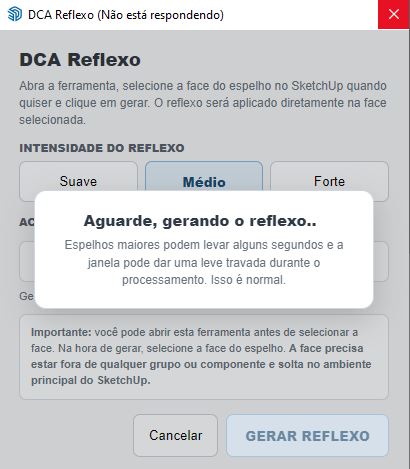
A ferramenta processa o espelho
e informa quando a geração
está em andamento.
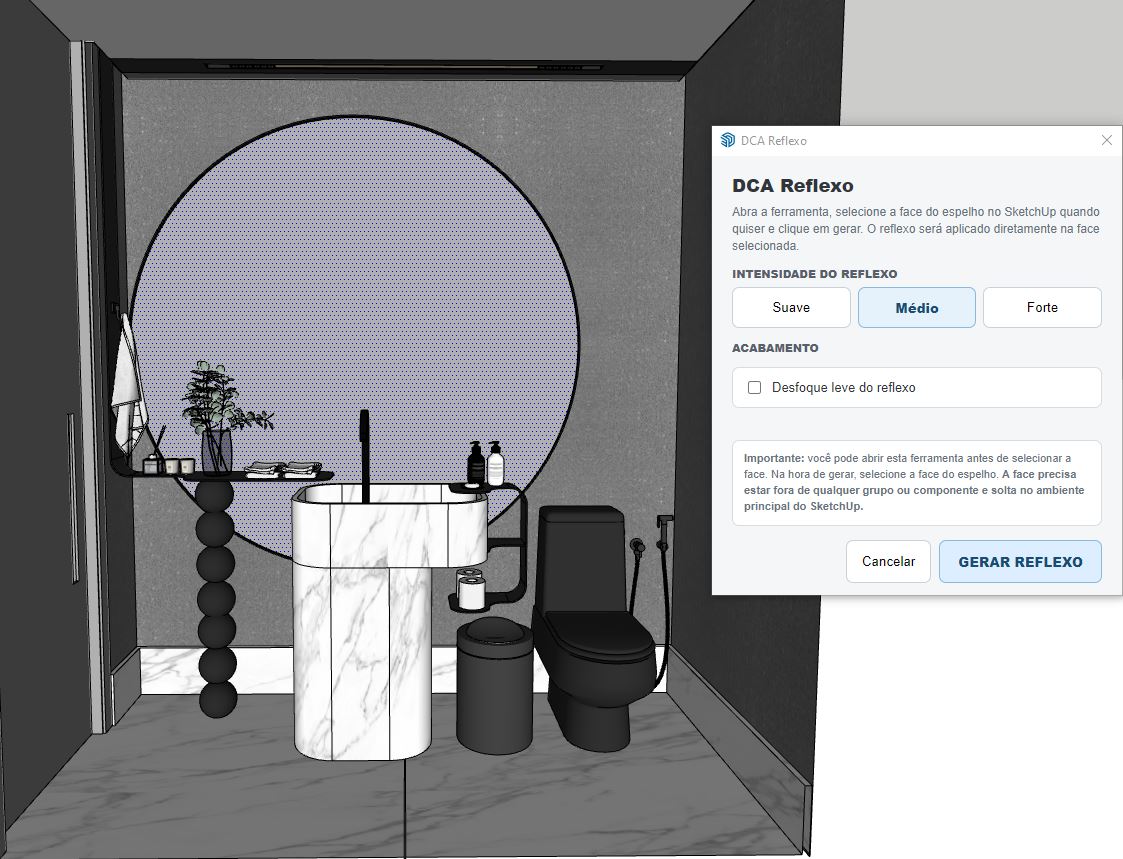
Após o processamento, o efeito
aparece diretamente na face
selecionada.
O espelho já passa a fazer
parte da leitura do ambiente
dentro do SketchUp.
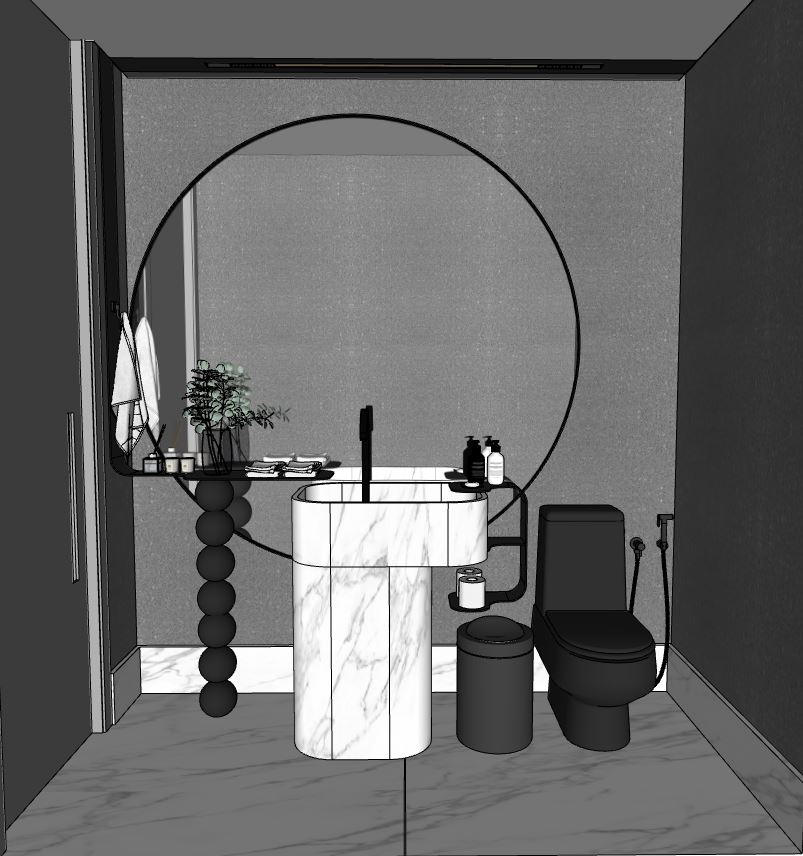
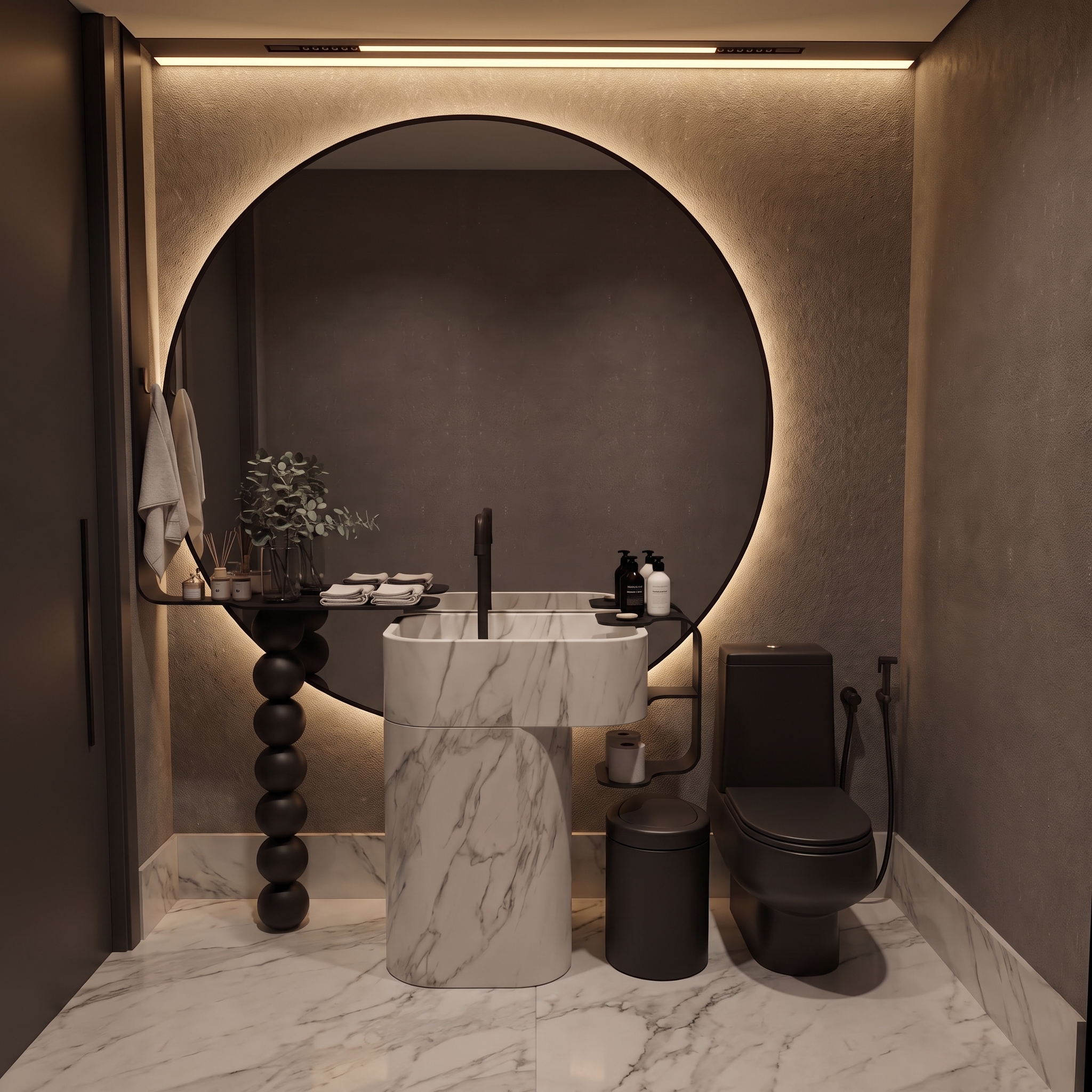
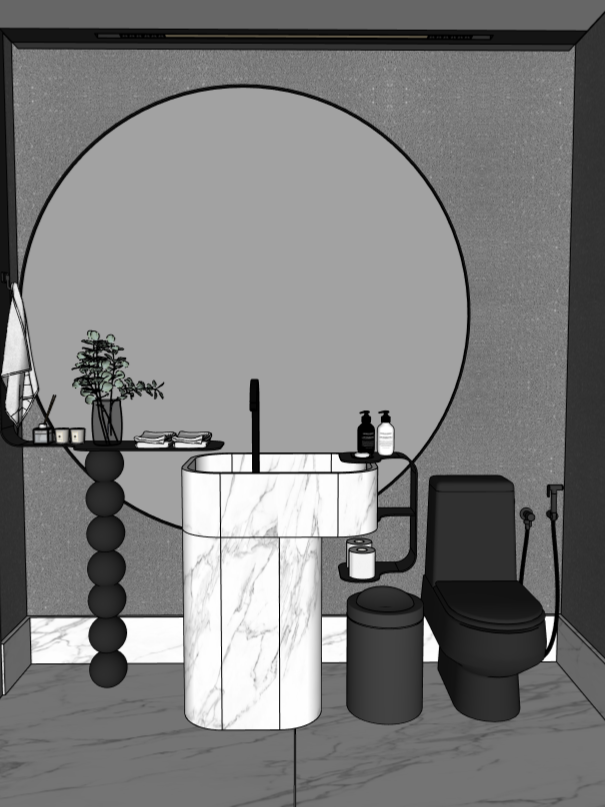
Escolha entre reflexo Suave, Médio ou Forte.
Adicione um leve desfoque ao reflexo quando desejar.
O efeito é aplicado diretamente à face selecionada no SketchUp.